可使用的工具
工具是使 Claude Code 成为代理的原因。没有工具,Claude 只能用文本回应。有了工具,Claude 可以采取行动:读取您的代码、编辑文件、运行命令、搜索网络并与外部服务交互。
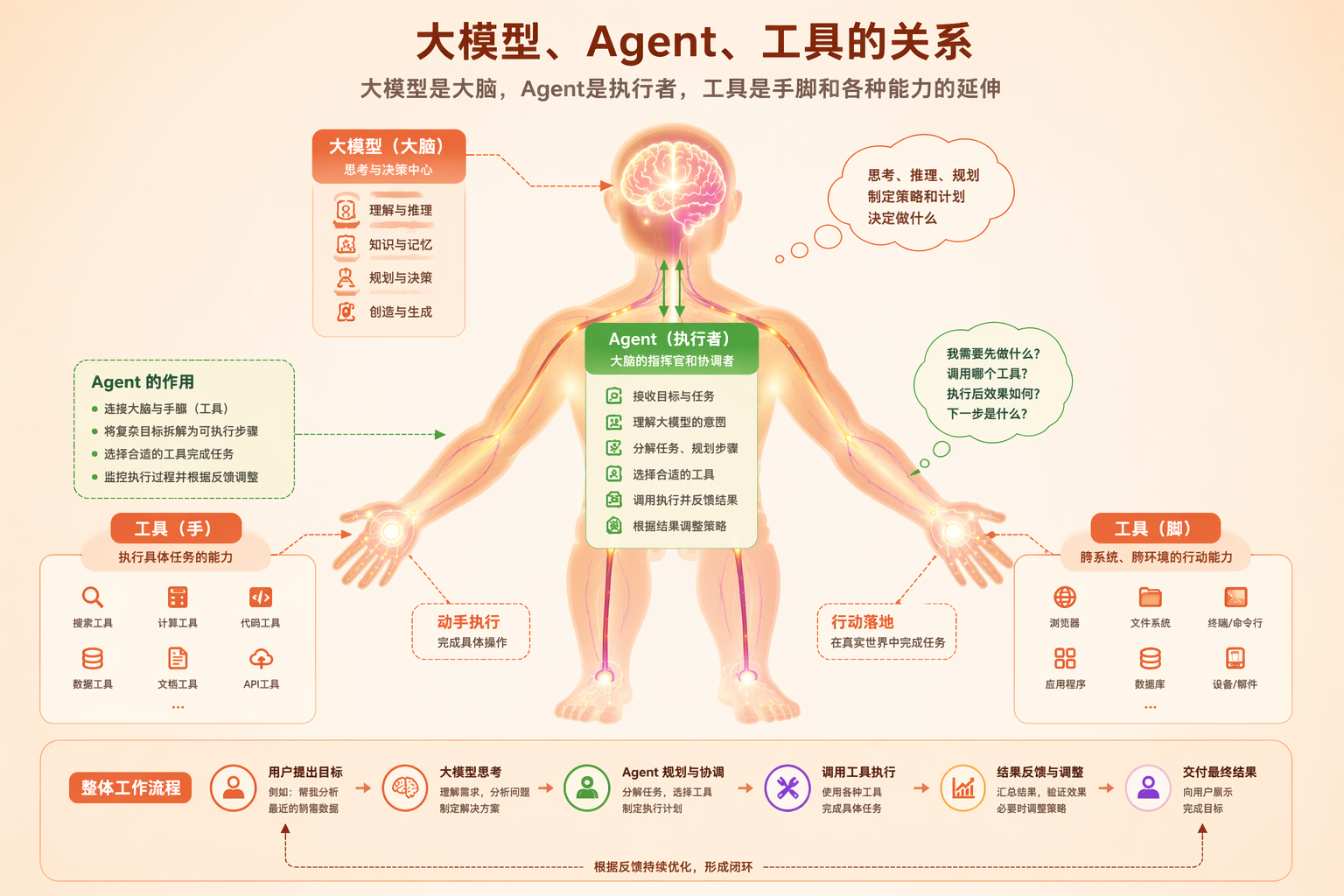
内置工具通常分为五个类别,每个类别代表不同类型的代理能力。
| 类别 | Claude 可以做什么 |
|---|---|
| 文件操作 | 读取文件、编辑代码、创建新文件、重命名和重新组织 |
| 搜索 | 按模式查找文件、使用正则表达式搜索内容、探索代码库 |
| 执行 | 运行 shell 命令、启动服务器、运行测试、使用 git |
| 网络 | 搜索网络、获取文档、查找错误消息 |
| 代码智能 | 编辑后查看类型错误和警告、跳转到定义、查找引用 |
📋 工具总览
Claude Code 提供以下内置工具,帮助理解和修改代码库。
| 工具 | 描述 | 需要权限 | 是否写工具 |
|---|---|---|---|
| Agent | 生成具有独立 context window 的 subagent 处理任务 | ❌ | 取决于子任务 |
| AskUserQuestion | 提出多选问题以收集需求或澄清歧义 | ❌ | ❌ |
| Bash | 在环境中执行 shell 命令 | ✅ | ✅ |
| CronCreate | 在当前会话中安排定期或一次性提示 | ❌ | ✅ |
| CronDelete | 按 ID 取消计划任务 | ❌ | ✅ |
| CronList | 列出会话中的所有计划任务 | ❌ | ❌ |
| Edit | 对文件进行精确字符串替换编辑 | ✅ | ✅ |
| EnterPlanMode | 切换到 Plan Mode 以在编码前设计方法 | ❌ | ❌ |
| EnterWorktree | 创建隔离的 git worktree 并切换到它 | ❌ | ✅ |
| ExitPlanMode | 提出计划以供批准并退出 Plan Mode | ✅ | ❌ |
| ExitWorktree | 退出 worktree 会话并返回原始目录 | ❌ | ✅ |
| Glob | 按名称模式查找文件 | ❌ | ❌ |
| Grep | 在文件内容中搜索模式(基于 ripgrep) | ❌ | ❌ |
| ListMcpResourcesTool | 列出已连接 MCP server 公开的资源 | ❌ | ❌ |
| LSP | 代码智能:跳转定义、查找引用、报告类型错误 | ❌ | ❌ |
| Monitor | 后台运行命令并将每行输出反馈给 Claude | ✅ | ❌ |
| NotebookEdit | 修改 Jupyter notebook 单元格 | ✅ | ✅ |
| PowerShell | 本地执行 PowerShell 命令 | ✅ | ✅ |
| PushNotification | 发送桌面或手机推送通知 | ❌ | ✅ |
| Read | 读取文件内容(支持文本、图像、PDF、Notebook) | ❌ | ❌ |
| ReadMcpResourceTool | 按 URI 读取特定 MCP 资源 | ❌ | ❌ |
| RemoteTrigger | 在 claude.ai 上创建、更新、运行和列出 Routines | ❌ | ✅ |
| ScheduleWakeup | 重新安排 self-paced /loop 的下一次迭代 |
❌ | ✅ |
| SendMessage | 向 agent team 队友发送消息或恢复 subagent | ❌ | ✅ |
| ShareOnboardingGuide | 上传 ONBOARDING.md 并返回共享链接 | ✅ | ✅ |
| Skill | 在主对话中执行可重用工作流 | ✅ | 取决于工作流 |
| TaskCreate | 在任务列表中创建新任务 | ❌ | ✅ |
| TaskGet | 检索特定任务的完整详细信息 | ❌ | ❌ |
| TaskList | 列出所有任务及其当前状态 | ❌ | ❌ |
| TaskStop | 按 ID 终止运行中的后台任务 | ❌ | ✅ |
| TaskUpdate | 更新任务状态、依赖项、详情或删除任务 | ❌ | ✅ |
| TeamCreate | 创建具有多个队友的 agent team | ❌ | ✅ |
| TeamDelete | 解散 agent team 并清理队友进程 | ❌ | ✅ |
| ToolSearch | 启用 tool search 时搜索并加载延迟工具 | ❌ | ❌ |
| WaitForMcpServers | 等待后台仍在连接的 MCP server 就绪 | ❌ | ❌ |
| WebFetch | 从 URL 获取内容并提取答案 | ✅ | ❌ |
| WebSearch | 执行网络搜索并返回结果标题和 URLs | ✅ | ❌ |
| Workflow | 运行动态工作流脚本协调多个 subagents | ✅ | 取决于工作流 |
| Write | 创建新文件或完全覆盖现有文件 | ✅ | ✅ |
🔧 核心工具详解
Bash 工具行为
执行 shell 命令,shell实在是太强大了,几乎可以替代任何工具,干任何事。
会话启动时,Claude就已经确定工作的目录范围,默认是启动会话的目录及其子目录。为避免claude影响到其他目录,关于工作目录有如下与认知不一致的特性。
cd命令仅在工作目录范围内有效- 当cd到工作目录外时,会被自动重置到工作目录的根目录。
- Subagent 启动时的工作目录永远都是工作目录的根目录。
除默认工作目录外,还可以使用 --add-dir 启动参数、/add-dir 命令或设置中的 additionalDirectories 方式,添加其他路径到当前的工作目录。这部分额外添加进来的,同样属于工作目录范围,同样适用上述特性。
权限规则格式
Bash(npm run *)          # 命令模式匹配
Bash(docker build *)     # 通配符模式
Edit 工具行为
对文件进行精确字符串替换(不使用正则表达式)。Edit 工具使用需要满足前置条件:
三个必要条件
- 必须先读取 - 当前对话中必须读过该文件
- 精确匹配 -
old_string字符串必须完全匹配(空格/缩进不能差) - 唯一出现 -
old_string只能在文件中出现一次
如果出现多次,需要:
- 提供更长的字符串(包含周围上下文)
- 或设置
replace_all: true替换所有
满足读取要求的方式
- 先使用 Read 工具
- 或先在 Bash 中运行:
cat、head、tail、sed -n 'X,Yp'、grep等单文件命令
权限规则格式
Bash(npm run *)          # 命令模式匹配
Bash(docker build *)     # 通配符模式
Write 工具行为
创建新文件或完全覆盖现有文件(不追加)。
两个关键规则
- 新文件:可直接创建
- 现有文件:必须先在对话中读过,才能覆盖
部分修改应使用 Edit 工具而不是 Write。
权限规则格式
Edit(/src/**) # 注意:Write 的权限规则也是 Edit(...) 格式
Read 工具行为
读取文件内容并返回带行号的结果。
支持的文件类型
- 纯文本(返回行号 + 内容)
- 图像(PNG/JPG 等,作为视觉内容)
- PDF(短文件全读,超 10 页用
pages参数) - Jupyter Notebook(返回所有单元格及输出)
分页方式
- 超过token限制时,返回第一页 + 提示
- 使用
offset和limit参数读取更多 - PDF:一次最多读 20 页
权限规则格式
Read(~/secrets/**)       # 路径模式匹配
Read(*.env)              # 阻止读取环境文件
Glob 工具行为
按名称模式查找文件。具体执行方式是遍历地柜遍历工作目录,查找符合条件的文件。
语法
**/*.js              # 递归所有深度的 .js 文件
src/**/*.ts          # src/ 下所有 .ts 文件
*.{json,yaml}        # .json 或 .yaml 文件
特性
- 结果按修改时间排序
- 限制 100 个文件,达到上限时显示截断标志
- 默认不遵循
.gitignore配置的内容,也会对git 忽略的文件进行遍历(设置CLAUDE_CODE_GLOB_NO_IGNORE=false改为遵循)
Grep 工具行为
在文件内容中搜索模式(基于 ripgrep)。
使用范围
- Glob:按名称找文件
- Grep:在文件内找行
特性
- 遵循
.gitignore(被忽略的文件跳过) - 支持正则表达式元字符(需转义)
- 直接传递路径可搜索 gitignore 的文件
LSP 工具行为
Language Server Protocol(语言服务器协议) — 一种标准协议,让编辑器/工具能获得"懂代码"的能力,比如 VS Code 的代码补全、报错提示都依赖它。
被动模式(自动触发)
每次 Claude 编辑文件后,LSP 工具自动检查:
- 有没有类型错误?
- 有没有警告?
Claude 可以直接根据这些反馈修复问题,不需要你手动运行构建命令(如 tsc、cargo build)。
主动模式(Claude 主动调用)
Claude 可以用它来理解代码结构:
| 功能 | 类比 |
|---|---|
| 跳转到定义 | VS Code 的 F12 |
| 查找所有引用 | VS Code 的 Shift+F12 |
| 获取类型信息 | 鼠标悬停时的类型提示 |
| 列出文件中的符号 | 文件大纲视图 |
| 查找接口实现 | Go to Implementation |
| 追踪调用层次 | Call Hierarchy 视图 |
前置条件
需要两步才能启用:
- 安装对应语言的 code intelligence plugin(提供配置),安装插件详见 官方 Anthropic 市场
- 单独安装对应的 语言服务器二进制文件,
| 语言 | 插件 | 所需二进制文件 |
|---|---|---|
| C/C++ | clangd-lsp |
clangd |
| C# | csharp-lsp |
csharp-ls |
| Go | gopls-lsp |
gopls |
| Java | jdtls-lsp |
jdtls |
| Kotlin | kotlin-lsp |
kotlin-language-server |
| Lua | lua-lsp |
lua-language-server |
| PHP | php-lsp |
intelephense |
| Python | pyright-lsp |
pyright-langserver |
| Rust | rust-analyzer-lsp |
rust-analyzer |
| Swift | swift-lsp |
sourcekit-lsp |
| TypeScript | typescript-lsp |
typescript-language-server |
可以先使用 which gopls查看是否安装了gopls,其他语言同理。
Agent 工具行为
创建独立的 subagent,具有自己的 context window。
工作流
- Subagent 自主完成任务
- 返回单个文本结果
- 父对话看不到中间工具调用
工具访问控制
根据 subagent 定义中的 tools 和 disallowedTools:
| 情况 | 行为 |
|---|---|
| 都未设置 | 继承父对话全部工具 |
仅设置 tools |
仅获得列出的工具 |
仅设置 disallowedTools |
获得除了列出外的所有工具 |
| 都设置 | disallowedTools 优先 |
详见 Agent 与 Subagent
权限
- 启动 subagent 无需提示
- 工具调用在运行时根据权限规则检查
- 前台 subagent:显示权限提示
- 后台 subagent:使用已授予权限,自动拒绝需提示的调用
Skill 工具行为
执行可重用的基于提示的工作流(不添加新工具)。
权限规则格式
Skill(deploy *)          # Skill 名称匹配
Skill(tdd:*)             # 支持通配符
WebFetch 工具行为
从 URL 获取内容并提取答案。
工作流程
- 获取 URL
- HTML 转 Markdown
- 使用小模型针对提示运行提取
特性
- HTTP 自动升级到 HTTPS
- 大页面截断到字符限制
- 15 分钟缓存
- 跨域重定向时返回提示(需第二次 WebFetch)
- 设置
User-Agent和Accept头优先 Markdown
权限规则格式
WebFetch(domain:example.com) # 域名匹配
注意
- 有损设计:提取提示决定了 Claude 接收的内容
- 具体的提示能获得更好结果
WebSearch 工具行为
执行网络搜索并返回结果。
工作流程
- 查询搜索后端
- 返回标题和 URLs
- 不获取结果页面本身
搜索优化
- 内部最多 8 次后端查询优化搜索
allowed_domains:仅包含某些主机blocked_domains:排除某些主机- 两个列表不能组合使用
权限规则格式
WebSearch # 仅接受裸工具名称,无 specifier
Workflow 工具行为
协调多个 subagents 并返回统一结果。
核心概念
- 运行动态工作流脚本
- 在后台协调许多 subagents
- 返回综合结果